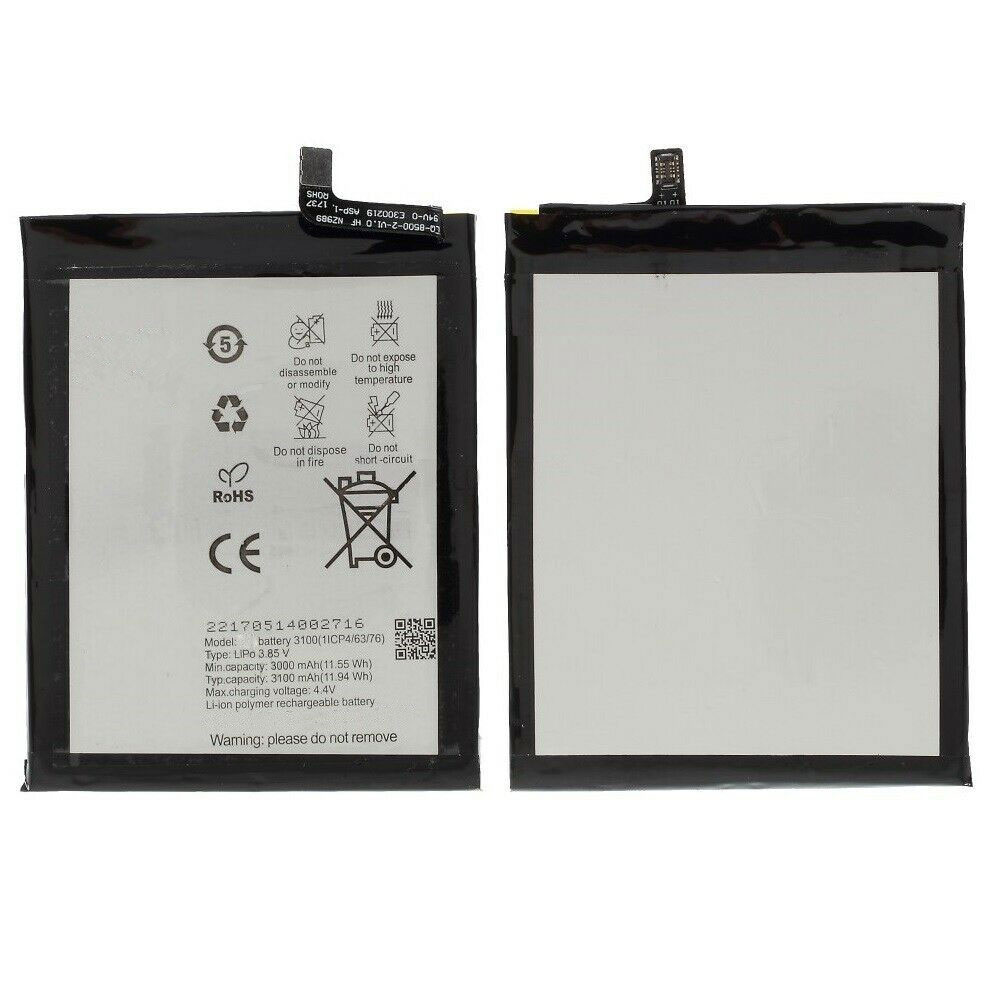
Batterie BQ_3100 3000mAh/11.55Wh Aquaris X / Aquaris X Pro bei leistung-akku

Top-Qualität Aquaris X / Aquaris X Pro BQ_3100 Wiederaufladbarer AkkuAquaris BQ_3100 Smartphone/Handy-Akku 3.85V/4.4V 3000mAh/11.55Wh für Aquaris X / Aquaris X Pro. Hohe Qualität ! Günstiger Preis ! Schnelle Lieferung ! Jetzt bei leistung-akku.com bestellen!BQ_3100

BESCHREIBUNG:

  • Marke:Aquaris
  • Kapazität:3000mAh/11.55Wh
  • Spannung:3.85V/4.4V
  • Colori:
  • Typ:Li-ion

Ersetzt folgende Typennummern:

BQ_3100

Passend für folgende Modelle:

Aquaris X / Aquaris X Pro

Akkupflege – die besten Tipps

Tipp 1: Zur Akkupflege die Stromfresser abschalten
Immer mehr Funktionen fordern die Leistung des Akkus heraus: Neben dem Telefonieren kann das Handy fotografieren, navigieren, musizieren, surfen. Je mehr es kann, desto mehr Strom braucht es auch. Aus diesem Grund hängt die Leistung davon ab, wie intensiv das Handy genutzt wird. Die Ausdauer des Akkus wird höher, wenn die Stromfresser so weit wie möglich abgeschaltet werden.
Tipp 2: Lieber ein dunkleres Display nutzen
Je heller das Display ist, desto mehr Strom braucht es auch. Deswegen wird die Anzeige automatisch dunkler, sobald keine Taste mehr gedrückt wird. Bei vielen Handys lässt sich sowohl die Beleuchtungsdauer verkürzen, als auch die Helligkeit regulieren. Weil weniger Strom gebraucht wird, je dunkler das Display ist, hält der Akku einfach länger.
Tipp 3: Lieber ohne UMTS unterwegs
Zwar ist UMTS schnell und der Zugriff zum Internet bequem, doch das Handy braucht mehr Strom, auch dann, wenn sich das UMTS nur im Standby befindet. Wer nur gelegentlich mit dem Handy im Internet surft, sollte für den Rest der Zeit das Gerät auf den GSM-Betrieb stellen: So braucht es weniger Strom und der Akku hält länger. Das gleiche gilt auch für WLAN und Bluetooth: nur dann einschalten, wenn es wirklich gebraucht wird.
Tipp 4: Musik lieber mit Ohrhörern hören
Das Hören von Musik mit dem Handy braucht selbst kaum Strom, weil dabei das Display dunkel bleibt. Sind die Ohrhörer mit einem Kabel am Handy, dann hält der Akku am längsten. Die Leistung wird geringer, wenn ein Bluetooth-Headset benutzt wird. Wer allerdings Musik über die Lautsprecher hört, verringert die Laufzeit des Akkus dramatisch: Nach etwa vier Stunden ist Ruhe.

Ersatz BQ_3100 batterie, Aquaris BQ_3100 3000mAh/11.55Wh akku

✔ Qualitäts-Ersatzakku mit hoher Kapazität: 3000mAh/11.55Wh
✔ Lange Lebensdauer - dank modernster Lithium-Technologie ohne Memory-Effekt
✔ Garantierte Sicherheit: Kurzschluss-, Überhitzungs- und Überspannungsschutz
✔ Jede Markenzelle wird separat getestet um professionellen Ansprüchen gerecht zu werden
✔ 100% kompatibler Ersatz für Ihren Original-Akku
Der Akku nutzt qualitativ hochwertige Zellen für bessere Leistung, längere Lebensdauer und größere Verlässlichkeit. Der eingebaute Schaltkreisschutz stell sowohl Sicherheit und Stabilität als auch schnelles Aufladen und geringen Stromverbrauch Ihres Gerätes sicher.

Merkmale des Akkus für Aquaris BQ_3100

- Dieser Ersatzakku kann mit dem Original Netzgerät geladen werden.
- Er besitzt einen eingebauten Schutz vor hohen Strömen (z. B. Kurzschluss).
- Er ist mit einem Verpolschutz ausgestattet.
- Dieser Lithium-Ionen Akku kann jederzeit nachgeladen werden.

Empfohlene Produkte

Versteckt in WhatsApp: Geniale Funktionen, die jeder Nutzer kennen sollte

In WhatsApp verstecken sich zahlreiche praktische Features – aber viele sind so unbekannt, dass selbst erfahrene Messenger-User nicht von ihnen wissen. Die ein oder andere Messenger-Funktion ist äußerst nützlich; eine Reihe von hilfreichen Tricks stellen wir Ihnen in diesem Beitrag sowie im Video vor.
WhatsApp wird dank Updates regelmäßig aktualisiert und so immer wieder um neue Funktionen ergänzt. Wir haben einige Features herausgesucht, die bestimmt noch nicht jeder Nutzer des Messengers kennt: Von einer Start-Stopp-Funktion für Sprachnachrichten über nachträgliches Löschen von gesendeten Nachrichten und Bildern bis hin zur Möglichkeit, GIFs in Windeseile aus eigenen Videos zu erstellen. Dabei sind die vorgestellten Kniffe sowohl für Android- als auch für iOS-Nutzer von WhatsApp spannend.
WhatsApp-Sprachnachrichten: Das praktische Start-Stopp-Feature
Versenden Sie gerne längere Sprachnachrichten auf WhatsApp, dann nervt das ewige Knopfdrücken auf Dauer sehr. WhatsApp hat hier reagiert und eine Start-Stopp-Funktion eingebaut. Wischen Sie hierfür beim Start der Sprachnachricht nach oben, können Sie das Mikrofon fixieren. Jetzt können Sie den Finger wegnehmen und zuletzt nur noch einmal klicken, um Ihre Sprachnachricht abzuschicken.
Versendete WhatsApp-Nachrichten nachträglich wieder löschen
Haben Sie einen Text, ein Bild, ein Video oder etwas anderes in WhatsApp versendet, das Sie doch lieber schnell zurücknehmen wollen, dann können Sie das mittlerweile tun. Sie müssen hierfür das Gesendete einfach mit langem Klick auswählen und löschen. Der Empfänger sieht dann lediglich die Info: "Diese Nachricht wurde gelöscht".
Falls der Empfänger die Nachricht jedoch bereits gelesen, das Video oder Foto bereits heruntergeladen hat, können Sie daran leider nichts mehr ändern.
Neue WhatsApp-Features für Gruppen
Neuerdings können Sie diverse Einstellungen für Gruppen vornehmen. Im Menü der Gruppe - klicken Sie im Chat oben auf den Namen - haben Sie den Punkt "Gruppeneinstellungen". Dort können Sie nun einstellen, wer das Bild und die Gruppeninfo bearbeiten kann, Sie können Admins herunter- und Mitglieder heraufstufen und sogar festlegen, dass nur Admins Nachrichten schreiben dürfen.
Direkt auf Nachrichten antworten und spezielle Schreibstile
Vor allem in Gruppen, in denen viel geschrieben wird, ist diese Funktion sehr praktisch. Sie können, möchten Sie konkret eine bestimmte Nachricht kommentieren, diese auswählen und darauf antworten. Wischen Sie über der gewünschten Nachricht nach rechts, öffnet sich diese oberhalb des Textfelds und Sie können einen Kommentar dazu verfassen.
Kein neues Feature aber vielen noch unbekannt ist die Funktion fett, kursiv oder durchgestrichen zu schreiben. Sie können dazu entweder vor und hinter einem fetten Text *Sternchen*, für kursive Texte _Unterstriche_ und für durchgestrichene Nachrichten ~Tilden~ setzen. Alternativ können Sie die Nachricht auch auswählen und unter den drei Punkten bei Android beziehungsweise unter dem Pfeil bei iOS die gewünschte Formation auswählen.
GIFs erstellen und Emojis schneller finden
Besonders kurze Videos kommen als GIFs meist besser an; noch dazu sparen sie ein wenig Datenvolumen. Wählen Sie dafür das Kamera-Symbol und filmen Sie darauf los. Vor dem Versenden können Sie jetzt oben rechts das GIF-Symbol auswählen und WhatsApp wandelt Ihre Kreation automatisch in ein in Dauerschleife laufendes GIF um.
Die WhatsApp-Emoji-Suche ist vor allem dann praktisch, wenn man ein ganz spezielles senden möchte, dieses aber partout nicht finden kann. Unten links im Emoji-Menü finden Sie eine Lupe, dort können Sie nun mittel Suchbegriffen den passenden Smilie finden. Dasselbe gilt auch für vorinstallierte GIFs.
Broadcast-Nachrichten, Texte separat speichern und Chats als ungelesen markieren
Möchten Sie mehreren Kontakten eine eigene Nachricht senden ohne auf die Gruppenfunktion zurückgreifen zu müssen, können Sie jetzt Broadcasts erstellen. Im Menü unter "Neuer Broadcast" wählen Sie die gewünschten Kontakte aus und versenden Ihre Botschaft einzeln an die Empfänger.
Besondere Texte können Sie mit der Sternchen-Funktion extra abspeichern. Sie müssen die gewünschte Nachricht lange anklicken, bis sich diese blau einfärbt. Oben sehen Sie dann in den Optionen den Stern. Klicken Sie darauf, ist diese Nachricht im Menü unter "Mit Stern markierte" gespeichert.
Damit eine Nachricht, die Sie bereits gelesen, auf die Sie aber erst in einer Weile antworten möchten, nicht untergeht, können Sie den Chat als ungelesen markieren. Bleiben Sie mit dem Finger länger auf dem Chat, öffnet sich das Menü. Unter den drei Punkten finden Sie die Funktion "Als ungelesen markieren". Jetzt hat der Chat, einen grünen Punkt am rechten Rand und taucht als ungelesen auf.
Desktop-Version von Whatsapp
Sie können WhatsApp auch als Desktop-Tool auf Ihrem Rechner verwenden. Laden Sie sich dafür WhatsApp für den PC herunter und verbinden Sie Ihr Smartphone mit dem Programm. Jetzt können Sie das Chatprogramm wie auf Ihrem mobilen Gerät stationär bedienen. Einzige Bedingung: Ihr Handy muss eingeschaltet und mit dem Internet verbunden sein.
Extra: Die Web-App warnt Sie, wenn der Akku an Ihrem Smartphone schwach ist.

Windows 10: Microsoft experimentiert mit Lockscreen-Layout mit Suche

Microsoft schraubt gerne mal, zumindest experimentell an Windows 10und seiner Oberfläche herum, schließlich gibt es auch nach Jahrzehnten der Entwicklung noch immer Möglichkeiten für Verbesserungen. Jetzt hat man sich den Lockscreen von Windows 10 vorgenommen und zumindest testweise das Layout grundlegend geändert.
Einige Nutzer der neuen Windows 10 20H1 Preview Build 18970 bemerkten nach der Installation, dass die Redmonder scheinbar mit der Integration einer Suchleiste auf dem Lockscreen experimentieren. So bekamen sie jüngst einen Sperrbildschirm vorgesetzt, auf dem die sonst links unten angeordnete Anzeige für Uhrzeit und Datum nicht mehr an ihrer angestammten Stelle zu finden ist.
Stattdessen wanderte diese bei den Testern in den linken oberen Bereich des Lockscreens, denn offenbar erprobt Microsoft eine anderweitige Nutzung der Region am linken unteren Ende des Bildschirms. Bei den mit der Änderung bedienten Testern wird links unten auf dem Sperrbildschirm nun ein Sucheingabefald angezeigt - und zwar genau da, wo sich die Suchfunktion auch in der Taskleiste auf dem Desktop befinden würde.
Twitter-User Albacore veröffentlichte ein paar erste Screenshots, die das geänderte Lockscreen-Layout zeigen. Das Feedback fiel entsprechend wenig positiv aus, so dass nun natürlich abzuwarten bleibt, ob Microsoft bei seinen internen Tests zu dem Schluss kommt, dass man die Neuerung tatsächlich in dieser oder ähnlicher Form umsetzen sollte. Welchen Mehrwert das Suchfeld auf dem Lockscreen von Windows 10 bieten soll, ist derzeit noch offen, auch weil das System an dieser Stelle vor allem eines ist: gesperrt.
Um die Suchfunktion vom Lockscreen aus zu nutzen, müsste man den Rechner letztlich ohnehin erst einmal entsperren. Unabhängig davon könnte es sich auch um eine Änderung handeln, die vor allem für die künftige Einführung von Windows 10 auf Geräten mit deutlich kleineren bzw. Smartphone-ähnlicheren Formfaktoren gedacht sein würde. 

Versteckt im iPhone: Geniale Tricks, die jeder iOS-Nutzer kennen sollte

Das iPhone-Betriebssystem iOS glänzt mit vielen Features und Funktionen. Viele dieser Features sind jedoch gut versteckt und erst in den Tiefen der Einstellungs-Menüs zu finden. Wir zeigen Ihnen fünf Features von iOS, die Ihnen auf jeden Fall weiterhelfen werden.
Das Apple-Betriebssystem iOS ist bei Usern vor allem für die rasende Performance und die flüssige Bedienung bekannt. Über die letzten Jahre hat Apple sein OS um zahlreiche Features erweitert, sodass diese zum Teil bereits in den vielen Untermenüs der Einstellungen untergehen. In diesem Artikel zeigen wir Ihnen fünf versteckte iOS-Funktionen, die ihr Smartphone-Leben um einiges bereichern können.
Kontrollzentrum nach eigenen Wünschen anpassen
Unter Android findet man durch Runterstreichen der Statusleiste eine Übersicht über seine verpassten Benachrichtigungen und einige Schnelleinstellungen. Letztere ermöglichen das Aktivieren von WLAN, das Regulieren der Helligkeit und noch viel mehr, ohne dabei den Umweg über die Einstellungen-App gehen zu müssen. Apple trennt diese Bereiche strikt voneinander: Seit iOS 7 implementiert Apple im Betriebssystem neben dem Notification Center auch ein Control Center. Letzteres gibt dem User ebenfalls die Möglichkeit, Aktionen vornehmen zu können, ohne dabei die App öffnen zu müssen: Steuerung der Musik, Aktivieren des Flugmodus, Autorotation, Aktivieren der Taschenlampe, usw. sind innerhalb des Control-Centers möglich.
Da nicht alle Nutzer eines iPhones die gleichen Einstellungen in der gleichen Anordnung brauchen oder wollen, lassen sich über die Einstellungen einzelne Aktionen hinzufügen, verschieben oder entfernen. Dazu öffnen Sie die Einstellungen und scrollen bis zum Menüpunkt "Kontrollzentrum". Hier wählen Sie "Steuerelemente anpassen" aus und gelangen zu einer Übersicht mit allen verwendeten und noch verfügbaren Kacheln.
Diese können mit Hilfe des roten Minus entfernt bzw. mit Hilfe des grünen Plus hinzugefügt werden. Wenn Sie die Reihenfolge der aktivierten Kacheln verändern möchten, dann müssen lediglich die aktivierten Kacheln nach oben oder unten verschoben werden. Ihre Änderungen können Sie durch das Öffnen des Kontrollzentrums stets begutachten.
Assistive Touch als "Helfer für Alles" einrichten
Die Funktion Assistive Touch blendet auf Ihrem Bildschirm permanent einen virtuellen Knopf ein, der für verschiedene Aktionen fungiert. Um Assistive Touch zu aktivieren und einzurichten, öffnen Sie die Einstellungen und navigieren Sie zu "Allgemein". Dort öffnen Sie das Untermenü "Bedienungshilfen" und dann "AssistiveTouch". Sobald Sie den Schalter aktivieren, erscheint ein virtueller Knopf auf dem Bildschirm, der nach einigen Sekunden etwas verblasst. Die Aktionen und Eigenschaften des Knopfes können Sie ebenfalls festlegen:
Unter dem Punkt "Hauptmenü anpassen" konfigurieren Sie, welche Optionen nach dem Klick auf den virtuellen Knopf angezeigt werden. Sie können die Anzahl der Symbole festlegen und mit einem Klick auf eines der voreingestellten Symbole eine Funktion ersetzen. Unter dem Punkt "Eigene Aktionen" lässt sich festlegen, wie sich Assistive Touch verhält, wenn es einfach, doppelt, lang und fest gedrückt wird. Auch die Deckkraft des Knopfes lässt sich festlegen: Wenn der Knopf nach kurzer Zeit verblasst, ist dieser nur noch zur angegebenen Prozentzahl sichtbar.
Kleiner Tipp: Wenn ihr Home-Button den Geist aufgegeben hat oder die Gestensteuerung nichts für Sie ist, dann können Sie mit Assistive Touch fast einen originalen Home-Button simulieren. Verschieben Sie den virtuellen Knopf dazu in die Mitte des unteren Bildschirmrandes. Dann konfigurieren Sie den Punkt "Eigene Aktionen" folgendermaßen:
Einfachtippen: Home
Doppeltippen: App-Umschalter
Langes Drücken: Sprachsteuerung
3D-Touch: Ohne
Keine Benachrichtigung mehr verpassen
Viele Android-Geräte sind mit einem Always-On-Display-Feature oder einer Benachrichtigungs-LED ausgestattet. Diese helfen dem User dabei, stets auf dem Laufenden zu bleiben und keine Benachrichtigung mehr zu verpassen. Auf iPhones ist bisher kein Always-On-Display zu finden und auch eine eigene LED für eingehende Benachrichtigungen ist nicht verbaut. Jedoch lässt sich eine bereits vorhandene LED für diesen Zweck nutzen.
Auf der Rückseite eines jeden aktuellen iPhones befindet sich der Kamera-Blitz, der mit Hilfe der Einstellungen auch als Benachrichtigungs-LED fungieren kann. Ist diese Option aktiviert, so blinkt die LED bei jeder eingehenden Nachricht kurz auf. So verpassen also auch iPhone-User ab sofort keine Benachrichtigung mehr. Um diese Funktion zu aktivieren, öffnen Sie die Einstellungen und klicken Sie auf das Untermenü "Allgemein". Hier öffnen Sie den Unterpunkt "Bedienungshilfen" und aktivieren dort den Punkt "LED-Blitz bei Hinweisen".
Mit der Power-Taste wichtige Funktionen schnell ausführen
Apple stellte mit dem iPhone 8 und 8 Plus die letzten beiden Modelle mit einem eingebauten Home-Button vor. Seitdem wurden alle neueren Modelle mit einem randlosen Bildschirm und einer Gestensteuerung versehen. Der Home-Button der iPhones war jedoch für viele verschiedene Aktionen zuständig, die die neueren Gestensteuerung so nur zum Teil übernehmen konnte. So ändert sich beispielsweise, wie man Siri öffnet oder einen Screenshot aufnimmt (Anleitung).
Der Power-Button an der rechten Seite des Gerätes hat seitdem neue Funktionen erhalten, die auf älteren iPhones noch mit dem Knopf ausgelöst wurden. So können durch dreimaliges Drücken der Home-Taste bzw. der Power-Taste (bei neueren Geräten) Kurzbefehle aktiviert werden. Beispielsweise lässt sich so die ein Zoom aktivieren oder Assistive Touch (siehe oben) ein- bzw. ausblenden.
Um diese Funktion zu aktivieren öffnen Sie die Einstellungen und den Punkt "Allgemein". Hier öffnen Sie den Punkt "Bedienungshilfen" und scrollen bis ganz nach unten zum Punkt "Kurzbefehl". Hier finden Sie nun eine Auflistung aller möglichen Kurzbefehle. Mit einem einfachen Klick auf einen Befehl lässt sich dieser aktivieren bzw. deaktivieren. Wenn lediglich ein Befehl aktiviert ist, wird dieser nach einem Dreifach-Klick auf den Home- oder Power-Button direkt ausgeführt. Aktivieren Sie mehrere Befehle öffnet sich nach einem Dreifach-Klick auf den Home- oder Power-Button ein Menü, in welchem Sie den gewünschten Kurzbefehl auswählen können.
Den Gesundheitszustand des Akkus einsehen
Akkus nutzen sich mit der Zeit ab: Ständiges Auf- und Entladenlassen den eingebauten Smartphone-Akku auf Dauer kaputt gehen. Dabei verliert dieser zunehmend Kapazität, wodurch weniger Strom gespeichert werden kann und sich dadurch die Laufzeit des Gerätes verkürzt. Dieser Vorgang ist ganz normal und lässt sich nicht verhindern. Apple integriert in iOS einen Algorithmus, der einen schlechten Batteriezustand erkennt und die Leistung des Systems senkt. Durch einen geringeren Stromverbrauch soll so eine gute Akkulaufzeit weiterhin gewährleistet werden. Wer stattdessen weiterhin seine volle Leistung erzielen möchte, kann dies auch einstellen.
Um den Gesundheitszustand des Akkus einzusehen und den Leistungsmodus wieder zu aktivieren öffnen Sie die Einstellungen, navigieren Sie zu "Batterie" und öffnen dann "Batteriezustand". Hier wird Ihnen die noch maximal mögliche Akkukapazität gegenüber dem Originalzustand angezeigt. Sollte der Akku einen gewissen Kapazitäts-Verlust erreicht haben, können Sie mit Hilfe des eingeblendeten Schalters dann auch entscheiden, ob Sie mehr wert auf eine längere Akkulaufzeit oder eine bessere Leistung legen.

Huawei Mate 30: Termin des Launch-Events in München bestätigt

Der chinesische Smartphone-Hersteller Huawei hat bestätigt, dass die Mate 30-Serie in München vorgestellt wird und einen offiziellen Termin für den Launch der Geräte genannt. In westlichen Ländern könnte sich der Re­lea­se jedoch aufgrund der fehlenden Google-Lizenz noch verschieben.
Einem Tweet zufolge findet das Launch-Event am Donnerstag, den 19. September 2019 statt. Schon zuvor ist zusammen mit Renderbildern und Leaks zum Datenblatt des Geräts durchgesickert, dass das Smartphone an diesem Tag oder an einem der umliegenden Ta­ge in der gleichen Woche präsentiert wird. Obwohl das Datum somit keine große Überraschung ist, handelt es sich durch die Bestätigung von Huawei nun um eine sichere Angabe.
Bislang keine Lizenz für Google-Dienste
Wann und ob die Huawei Mate 30-Serie hier­zu­lan­de tatsächlich auf den Markt gebracht wird, ist allerdings noch völlig offen. Vor wenigen Tagen hat Google gegenüber der Nach­rich­ten­agen­tur Reuters verkündet, dass die Smart­pho­nes bislang keine Lizenzen für die Google-Dien­ste erhalten konnten. Sowohl das Mate 30 als auch das Mate 30 Pro sind hiervon be­trof­fen. Damit hat Huawei gar keine Erlaubnis, das "offizielle" Android mit Google-Diensten auf den Geräten zu in­stal­lie­ren und diese an­schlie­ßend zu verkaufen. Das könnte dazu führen, dass die Reihe in west­li­chen Ländern erst we­sent­lich später oder sogar gar nicht angeboten wird.
Bislang sind nur wenige Informationen zu den technischen Spezifikationen des Huawei Mate 30 Pro bekannt. In dem Smartphone dürfte der zur IFA 2019 erwartete Kirin 990-SoC zum Einsatz kommen. Das Display wird vermutlich 6,71 Zoll groß sein und eine Bildwiederholrate von 90 Hertz besitzen. Es wird damit gerechnet, dass das Mate 30 Pro über zwei Kamera-Sensoren mit einer Auflösung von mindestens 40 Megapixeln, einen 4200 mAh großen Akku sowie eine Schnelllademöglichkeit mit einer Leistung von bis zu 55 Watt verfügt. 

Samsung Galaxy Note 10 Plus im Test: Das kann das Große mit dem Stift

Mit dem Galaxy Note 10 Plus erfindet Samsung das Smartphone nicht neu, es sorgt allein wegen seines massiven Displays und Designs auf jeden Fall für neugierige Blicke – der Stift dürfte für die meisten jedoch überflüssig sein.
Vor ziemlich genau acht Jahren hatte Samsung sein erstes Note-Modell im Zuge der Ifa 2011 vorgestellt. Das Galaxy Note mit der Modellnummer GT-N7000 hatte ein für damalige Verhältnisse riesiges Display mit einer Bildschirmdiagonale von 5,3 Zoll. Als Phablet werden Geräte mit solchen Displays nicht mehr bezeichnet – 5,3 Zoll gilt mittlerweile als mickrig. Üblich sind acht Jahre später Bildschirme mit sechs Zoll und mehr, wobei die Geräte trotz ihrer massiven Displays nicht viel größer als das Galaxy Note geworden sind.
Zumindest gilt das für das kleinere Note 10, das ein 6,3-Zoll-Display besitzt, beim Note 10 Plus, das uns als Testgerät vorliegt, sieht das schon etwas anders aus. Durch seinen 6,8-Zoll-Bildschirm ist es noch einmal größer als das letztjährige Note 9 und auch das Galaxy S10 Plus (Test) wirkt dagegen noch verhältnismäßig kompakt. Die Unterschiede zum S10 Plus sind abgesehen vom Stift – dem S-Pen – und der Note-typischen, eckigeren Form überschaubar, was das Note 10 nicht zu einem schlechten Gerät macht. Im Gegenteil.
Samsung Galaxy Note 10 Plus: Design und Verarbeitung
In Sachen Design gibt es kleine Änderungen im Vergleich zum Note 9. Das Gehäuse des Note 10 ist weiterhin etwas eckiger als das der S-Reihe, was unter anderem mit der Unterbringung des S-Pens zu tun haben könnte. Der Metallrahmen, der die front- und bei unserem Testgerät in „Aura Glow“ schimmernden rückseitigen Glaselemente einfasst, ist an den Seiten schmaler geworden, nur linksseitig wird er etwas breiter, um ausreichend Platz für die Lautstärke- und die Powertaste zu bieten. Apropos Tasten: Der Powerbutton, der bei allen Galaxy-Geräten traditionell auf der rechten Seite zu finden war, ist nach links gewandert und wurde mit dem Bixby-Knopf vereint. Auf Wunsch könnt ihr Samsungs Sprachassistenten über die Einstellungen komplett abstellen.
Linkshänder dürfte die neue Buttonanordnung freuen, für Rechtshänder ist Umgewöhnung angesagt. Nach einigen Tagen hat man sich aber an den linksseitigen Powerbutton gewöhnt. Gestrichen hat Samsung beim Note 10 die Kopfhörerbuchse, was dem einen oder anderen Galaxy-Fan missfallen wird, zumal sich der Konzern noch bei der Einführung des iPhone 7 über das Fehlen des 3,5-Millimeter-Anschlusses lustig gemacht hatte.
Auf der Rückseite ist die Triple-Kamera ähnlich wie etwa bei Huaweis P30 Pro (Test) linksbündig verortet, auf der Vorderseite dominiert das große Amoled-Display, das ringsherum noch weniger Rahmen besitzt als das S10 Plus. Viel weniger Rahmen geht kaum noch. Zu den Seiten hin hat Samsung den Bildschirm wie bei seinen Vorgängern ein Stück weit um das Gehäuse gebogen.
Die Selfie-Kamera ist im oberen Bereich direkt in der Mitte positioniert. Bei der S10-Familie hatte Samsung die Frontkamera noch rechtsbündig in das Display eingelassen, was uns besser gefiel. Andererseits können Benachrichtigungen durch die Neupositionierung nun symmetrisch nach links und rechts verteilt werden. Beim S10 wirken sie dagegen im Vergleich etwas deplatziert.
Samsung Galaxy Note 10 Plus mit tollem Display
Die Qualität des Bildschirms ist wieder ausgezeichnet, wie wir es von Samsung-Geräten nicht anders erwarten. Bei seiner Bilddiagonale von 6,8 Zoll besitzt es eine Auflösung von 3.044 x 1.440 Pixeln und eine Pixeldichte von 498 ppi, wodurch Inhalte knackig scharf dargestellt werden.
Um Akku zu sparen, löst der Bildschirm standardmäßig statt mit der vollen Auflösung nur mit Full-HD-Plus von 2.280 x 1.080 Pixeln auf. Ein sichtbarer Unterschied zwischen den Auflösungen dürfte für die meisten User nicht wahrnehmbar sein.
Neben einer ausgezeichneten und realistischen Farbwiedergabe und einer hohen maximalen Helligkeit liefert der Bildschirm eine gute Blickwinkelstabilität. In den Einstellungen lässt sich zudem zwischen einem „lebendigen“ und „natürlichen“ Farbmodus wählen, wobei wir den letzteren als angenehmer empfinden. Mittlerweile bei vielen Geräten Standard, aber dennoch erwähnenswert: Der Bildschirm unterstützt HDR-Wiedergabe.
Samsung Galaxy Note 10 Plus – die Sache mit dem Stift
Beim Stift hat Samsung auf Teufel komm raus neue Funktionen hinzugefügt, jedenfalls scheint es so. Außer den bisherigen Features wie dem Festhalten von Notizen, als Fernbedienung für Präsentationen und als Fernauslöser für die Kamera lassen sich nun auch Gesten ausführen. Dabei fuchtelt man mit dem S Pen in der Luft herum und kann je nach Geste zwischen Front- und Hauptkamera wechseln, Heran- oder Herauszoomen oder den Kamera-Modus wechseln.
Die Zoomfunktion per Zauberstab erweist sich im Test allerdings als wenig sinnvoll, da die Kamera pro Drehgeste nur um das 0,1-fache heran- oder herauszoomt. Mit dem Finger auf dem Display geht das Ganze schneller und effektiver vonstatten. Ohnehin ist fraglich, wie oft man das Smartphone aus der Hand legt, um sich oder ein Objekt aus der Ferne zu knipsen.
Ähnlich verhält es sich bei der Mediensteuerung per S-Pen: Es ist mit dem Stift etwa aus der Ferne möglich, einen Titel vor- und zurückzuskippen oder die Lautstärke zu regulieren. Schneller lassen sich solche Befehle dennoch per Hand erledigen.
Trotz der Kritik an den neuen Gimmicks ist Samsungs Stylus ein ausgezeichneter Stift, um auf dem Note handschriftliche Aufzeichnungen zu machen oder Skizzen anzufertigen. Die Software indexiert sogar eure handgeschriebenen Aufzeichnungen und macht sie durchsuchbar, sofern ihr nicht zu unleserlich gekritzelt habt.
Kamera des Samsung Galaxy Note 10 Plus: Bei Video zugelegt
Die rückseitige Triple-Kamera des Note 10 und Note 10 Plus entspricht weitgehend der des Galaxy S10 (Plus), mit dem Unterschied, dass sie nun senk- statt waagerecht angeordnet ist. Außerdem hat Samsung die Telezoom-Kamera mit einer lichtstärkeren f2.1- anstelle einer f/2.4-Blende ausgestattet. Der Plus-Version wurde zudem wie dem Galaxy S10 5G ein Time-of-Flight-Sensor (ToF) für Tiefeninformationen spendiert, mit dem unter anderem die Tiefenunschärfe (Bokeh) bei Porträtaufnahmen verbessert werden soll.
Für Standardaufnahmen ist ein Zwölf-Megapixel-Sensor mit einer variablen Blende von f/1.5 bis f/2.4 an Bord, den Samsung in dieser Form schon seit Jahren verwendet. Weiter ist eine Weitwinkelkamera mit 16 Megapixeln und f/2.2-Blende verbaut, der dritte Sensor mit Zwölf-Megapixel-Telelinse sorgt für einen zweifachen optischen Zoom.
Große Unterschiede zwischen der Kamera des S10 und Note 10 sind nicht vorhanden. Die Triple-Cam des Note 10 produziert wie erwartet bei Tageslicht ausgezeichnete, detailreiche Resultate mit knackigen und realistischen Farben. Entsprechend gut ist auch die Bewertung der Kameraexperten von DXOMark. Dennoch: Bei widrigen Lichtverhältnissen oder Dunkelheit zieht Samsungs Note 10 im Vergleich zu Huaweis P30 Peo (Test) den Kürzeren – das war beim S10 (Plus) schon der Fall.
Die ausgezeichnete Bewertung und den ersten Platz bei den Kamera-Spezis erreicht Samsungs Note-Modell durch seine stärkere Videofunktion. Zum einen unterstützt das Note 10 4K-Aufnahmen mit bis zu 60 fps, während Huaweis P30 nur 4K mit 30 fps liefert. Zum anderen bietet Samsungs Note 10 einige Funktionen an, die andere Geräte nicht besitzen. Dazu Pro gehört etwa der Live-Fokus-Modus für Videoaufnahmen, mit dem sich Objekte im Video unscharf maskieren lassen. Leider funktioniert das nur bei Objekten gut, die sich nicht bewegen; die Unschärfe mutet zudem im Vergleich zur Live-Foto-Funktion noch verwaschen an.
Dennoch: Die Kamera des Note 10 Plus weiß zu gefallen und liefert in vielen Szenarien sehr gute Fotos und Videos. Im Fotobereich ist Samsung dennoch nicht auf einem Level mit Huawei, deren Kamera bei Dunkelheit die Muskeln spielen lässt. Dafür hat Samsung bei Videos die Nase vorn, was sich mit dem Mate 30 Pro – wenn es dann kommt – ändern könnte.
Samsung Galaxy Note 10 Plus im Test: Ausstattung und Software
Im Inneren des Note 10 und Note 10 Plus arbeitet Samsungs neuer Exynos-9825-Achtkern-Chip. Er gilt als der erste, der im Sieben-Nanometer-Extreme-Ultraviolet-Verfahren (EUV) hergestellt wurde. Unterstützt wird der Chipsatz von zwölf Gigabyte LPDDR4-RAM (im Note 10 sind acht Gigabyte RAM verbaut) und 256 Gigabyte-UFS-3.0-Speicher. Nur im Plus-Modell lässt der Flashspeicher sich per Micro-SD-Karte erweitern.
Wie bei einer solchen High-End-Ausstattung zu erwarten ist, rennt das System nur so. Es sind keine Aussetzer, Gedenkpausen oder Mikroruckler festzustellen.
Während in Sachen Performance nur marginale Unterschiede zum S10 Plus auszumachen sind, zeigt sich, dass das Note 10 Plus durch seinen 4.300-Milliamperestunden-Akku den längeren Atem besitzt. Das S10 Plus muss spätestens zum Abend an die Steckdose. Beim Note 10 Plus schafft es Teil auch noch einen halben zweiten Tag. Ist der Akku dann so gut wie leer, kann er per USB-C-Port mit dem im Lieferumgang enthaltenen 25-Watt-Netzteil wieder aufgeladen werden. Für die Preisklasse unverständlich: Das Note 10 Plus unterstützt Schnellladen mit bis zu 45 Watt – ein entsprechendes Netzteil muss man sich aber dazukaufen. Beim Huawei P30 Pro liegt schon ein 40-Watt-Netzteil im Paket.
Software des Samsung Galaxy Note 10 Plus: One UI auf Pie-Basis
Softwareseitig setzt Samsung weiterhin auf seine im November 2018 angekündigte Nutzeroberfläche One UI, die im Vergleich zum Vorgänger Samsung Experience ein riesiger Schritt nach vorn ist. Die Oberfläche ist übersichtlich und mutet modern an. Neu ist lediglich eine Erweiterung der Desktop-Oberfläche Dex, die nun auch an einem Windows- oder Windows-Rechner mithilfe einer dedizierten Anwendung genutzt werden kann. Wie gut das Ganze funktioniert, sehen wir uns indes erst zu einem späteren Zeitpunkt an.
Ein Update auf Android 10 ist für das Note 10 sicher. Wann Samsung mit der Verteilung beginnt, ist ungewiss. Angesichts dessen, dass Samsung sich mit Updates in der Regel Zeit lässt, rechnen wir nicht vor Anfang 2020 mit Android 10.
Fazit: Samsung Galaxy Note 10 ist ein großes S10 Plus mit Stift
Samsung baut richtig gute Smartphones, das zeigt sich auch wieder am Note 10 (Plus). Es ist tiptop verarbeitet, die Systemleistung ist über jeden Zweifel erhaben und auch für künftige Anwendungen mehr als ausreichend. Auch beim Display ist es absolute Oberklasse und die Kamera überzeugt mit guten Resultaten und vielen Optionen.
Das Gleiche kann man allerdings auch über das Galaxy S10 Plus schreiben. Und da liegt der Hase im Pfeffer: Die Unterschiede zwischen den Geräten im Bereich der Topmodelle aus dem eigenen Haus werden immer kleiner. Während frühere Generationen der Note-Modelle sich durch größere Bildschirme und den S-Pen unterschieden, ist die S-Familie mittlerweile bei den Bildschirmgrößen im Note-Bereich angekommen. Das Note 10 Plus ist mit seinem 6,8-Zoll-Bildschirm nur noch marginal größer als das S10 Plus mit 6,4 Zoll. Als einziges Alleinstellungsmerkmal der Note-Familie bleibt damit im Grunde der Stift.
Wenn ihr nicht unbedingt Wert auf einen Stift legt und mit einem 0,4 Zoll kleineren Display leben könnt, solltet ihr besser zum S10 Plus greifen. Das Samsung-Modell ist im freien Handel zudem noch locker 300 Euro günstiger*, denn für das Note 10 Plus fallen fast 1.100 Euro* an. Ganz schön viel Geld für einen Stift.
Pro:
Schickes Design und Farben
Schnelles System
Gute Kamera
Riesiges, sehr gutes Display
Wasser- und staubdicht
Contra:
Preis
S-Pen-Gesten sind teils nur Gimmicks
Kein Kopfhöreranschluss
Kumulatives Update für Windows 10 bringt neue Probleme

In den letzten Monaten verursachen Updates für Windows 10 immer wieder Probleme, die teilweise sogar schon bekannt waren, aber eine Veröffentlichung nicht verhinderten.
Das Update KB 4512941 für Windows 10 Version 1903 hatte schon in den frühen Fassungen einen Fehler, der bei manchen Systemen dafür sorgte, dass die Suche auf dem Desktop nicht mehr funktionierte und gleichzeitig die Assistentin Cortana einen Prozessor-Kern komplett auslastete - teilweise stieg die CPU-Last durch Cortana auf über 40 Prozent an.
Bing-Deaktivierung als mögliche Ursache
Die Ursache scheint hier zu sein, dass die Nutzer die Suche über Bing deaktiviert haben. Die bisher einzige Lösung für das Problem ist laut Heise ein Eingriff in die Registrierungs-Datenbank von Windows 10, der Bing wieder aktiviert und Cortana abschaltet.
Der Fehler, der die hohe CPU-Last verursacht, scheint schon seit August durch damals veröffentlichte Updates eingebaut worden zu sein.
Ärgerlich für die betroffenen Nutzer ist, dass Microsoft durch die Tests im Release Preview Ring durch Windows Insider auf die Fehler hingewiesen wurde, das Update KB4512941 jedoch trotzdem veröffentlichte.
Update behebt auch viele Fehler
Allerdings behebt das Update sehr viele Fehler, sodass Microsoft hier wohl der Ansicht war, dass eine Verschiebung wegen eines Problems, das nur bei manchen Nutzern auftritt, nicht notwendig sei. Nach wie vor gibt es sogar einige Systeme, für die das Update 1903 für Windows 10 nicht angeboten wird, obwohl es seit Mai 2019 offiziell erhältlich ist.
Eventuell schafft es Microsoft also nicht einmal, alle Probleme mit Version 1903 zu lösen, bevor das nächste größere Update als Version 19H2 für das Betriebssystem ansteht. Das kommende Update soll Windows 10 leistungsfähiger, zuverlässiger und schneller machen, aber kaum neue Features bieten.